CapCut Settings to Export for TikTok Best Quality Guide
CapCut Settings to Export for TikTok is something every TikTok creator should understand before posting videos. Many people edit very nice videos, but after upload, the quality drops badly. In its turn, this hurts outreach and participation. Tik Tok is not the issue in most instances.It is the export settings used in CapCut.
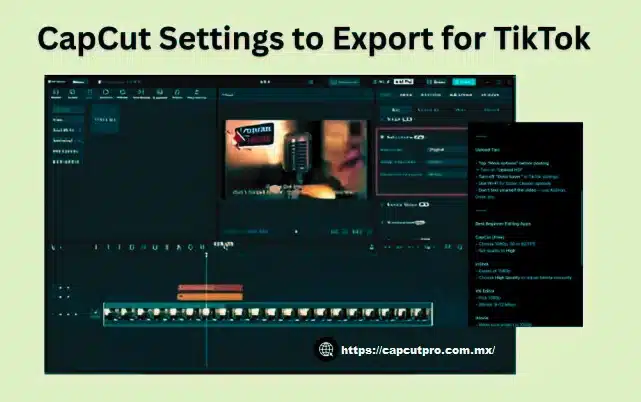
CapCut Settings to Export for TikTok helps you choose the correct options so your videos stay sharp and smooth. You know, TikTok compresses videos heavily. If your export settings are wrong, compression makes things worse. Your video may have a clean and professional look even with the appropriate arrangement.
Well, this guide is everything described in simple English. No complex terms. We will talk about resolution, frame rate, bitrate, mobile and PC export, and common mistakes. By the end, you will export TikTok videos with confidence.
CapCut Settings to Export for TikTok Best Quality Guide basics
CapCut Settings to Export for TikTok Best Quality Guide starts with understanding what export settings really do. Export settings decide how your final video looks after editing. They control size, smoothness, and clarity.
Many users ignore these settings and just tap export. From experience, that is the biggest mistake. TikTok prefers specific formats. If you follow them, your video looks much better after upload.
Basic export settings include resolution, frame rate, bitrate, and format. Once you set these correctly, TikTok compression becomes less aggressive. This simple step improves quality a lot.
CapCut Settings to Export for TikTok Best Quality Guide resolution
CapCut Settings to Export for TikTok Best Quality Guide strongly depends on resolution. Tik Tok is optimized with vertical videos. The most suitable would be 1080 1920 pixels.
Always use 9:16 aspect ratio. Horizontal or square videos lose quality and screen space. Many users using CapCut for Mac Old Version forget to check resolution and export in wrong size.
From my use, 1080p is perfect. Higher resolution only increases file size without real benefit. Stick to Full HD for best balance.
CapCut Settings to Export for TikTok Best Quality Guide frame rate
CapCut Settings to Export for TikTok Best Quality Guide also depends on frame rate. Frame rate determines the fluidity of the video. Tik Tok works with 60fps and 30fps.
In case of normal videos, 30fps is adequate. The 60fps appears smoother when it comes to fast motion, dance, or sports videos. Frankly speaking, 60fps is more comfortable when your phone has it.
Do not mix frame rates. Edit and export at the same fps. This avoids motion blur and stuttering.
CapCut Settings to Export for TikTok Best Quality Guide bitrate
CapCut Settings to Export for TikTok Best Quality Guide is incomplete without bitrate. Bitrate controls video data quality. Low bitrate makes videos blurry.
Simply put, the greater the bitrate, the higher is the quality and the greater is the file size. In the case of Tik Tok, medium to high bitrate is good. Do not use very low settings.
From experience, letting CapCut auto-adjust bitrate usually works fine. Manual extreme changes often reduce quality.
CapCut Settings to Export for TikTok Best Quality Guide on mobile
CapCut Settings to Export for TikTok Best Quality Guide works smoothly on mobile devices. CapCut for Android users should check export options carefully because phones auto-adjust sometimes.
On CapCut for iOS, export settings are usually stable. Still, always check resolution and frame rate before exporting. Battery level also matters. Low battery may slow export and cause glitches.
Close other apps while exporting. This helps avoid lag and overheating during high-quality export.
CapCut Settings to Export for TikTok Best Quality Guide on desktop
CapCut Settings to Export for TikTok Best Quality Guide feels easier on desktop. CapCut for PC gives more screen space and control. You can clearly see all export options.
CapCut for Mac usually performs very smoothly, especially on newer devices. Export speed is faster and more stable compared to phones.
Desktop export is better for longer videos. Still, the settings remain the same as mobile. Resolution and frame rate rules do not change.
CapCut Settings to Export for TikTok Best Quality Guide with CapCut Pro
CapCut Settings to Export for TikTok Best Quality Guide improves slightly with CapCut Pro. Pro users get better templates and no watermark.
CapCut Pro app also allows higher-quality exports more consistently. Some advanced effects render cleaner in Pro.
Honestly, Pro helps, but good settings matter more than subscription. Even free users can get great TikTok quality.
CapCut Settings to Export for TikTok Best Quality Guide and APK risks
CapCut Settings to Export for TikTok Best Quality Guide should never rely on unsafe apps. Many users try CapCut Pro APK or CapCut Mod APK for free features.
These modified versions often break export quality. Videos may look fine in preview but blur after export. Crashes are common too.
Using official CapCut Pro APK Download sources is safer, but mods always carry risk. Quality and security both suffer.
CapCut Settings to Export for TikTok Best Quality Guide recommended settings
CapCut Settings to Export for TikTok Best Quality Guide recommended settings are simple. Use these for best results.
Set resolution to 1080 1920. Use 9:16 ratio. Select 30fps or 60fps depending on the content.Keep bitrate on high or default. Use MP4 format.
Updating to CapCut Pro APK Download Latest Version officially helps stability. New versions fix export bugs and improve quality.
Save these settings and reuse them for every TikTok video.
Common export mistakes that reduce TikTok quality
CapCut Settings to Export for TikTok Best Quality Guide helps avoid common mistakes. Exporting in 720p is one of the major mistakes. The compression of Tik Tok kills low-resolution video.
The other error is editing in one resolution and export in another. This causes blur. Also, overusing filters reduces clarity.
Uploading videos multiple times also reduces quality. Always upload original exported file, not re-downloaded versions.
CapCut Settings to Export for TikTok Best Quality Guide for text and effects
CapCut Settings to Export for TikTok Best Quality Guide also affects text clarity. Small text becomes blurry if bitrate is low.
Use bold fonts and safe margins. Avoid placing text too close to edges. TikTok crops slightly on some devices.
Effects look better at higher frame rates. Always preview video before export to catch issues early.
CapCut Settings to Export for TikTok Best Quality Guide for audio
CapCut Settings to Export for TikTok Best Quality Guide is not only about video. Audio quality matters too.
Keep audio volume balanced. Avoid clipping. TikTok compresses audio as well, so clean sound helps.
Use original audio files when possible. Low-quality audio reduces overall video feel.
CapCut Settings to Export for TikTok Best Quality Guide testing method
CapCut Settings to Export for TikTok Best Quality Guide improves with testing. Export one short test video.
Upload it privately and check quality on phone. Adjust settings if needed. This small step saves time later.
Every device behaves slightly differently. Testing helps find your perfect setup.
CapCut Settings to Export for TikTok Best Quality Guide for beginners
CapCut Settings to Export for TikTok Best Quality Guide is beginner-friendly. You do not need technical knowledge.
Just follow recommended settings and avoid shortcuts. Simple steps give strong results.
From experience, beginners see quality improvement immediately after fixing export settings.
Conclusion
CapCut Settings to Export for TikTok shows that good quality starts at export, not upload. Resolution, frame rate, and bitrate combine to ensure your video is not compressed by TikTok.
Mobile and desktop users can both get excellent results by using correct settings. CapCut Pro helps, but it is not required for sharp videos. Avoid unsafe APKs and always use official apps.
If you want better reach and engagement, fix your export settings today. Honestly, once you do it right, you will never go back. Try these tips and enjoy smoother uploads with CapCut Settings to Export for TikTok .
FAQs
What are the best CapCut settings for TikTok quality
The optimal results on Tik Tok are 1080 1920 resolution, 9:16 ratio, 30fps/ 60fps, high bitrate, high resolution, and MP4.
Does CapCut reduce video quality after export
No, CapCut keeps quality if export settings are correct. The quality degradation usually happens because of invalid resolution or bit rate.
Is 60fps better than 30fps for TikTok
60fps looks smoother for fast videos. For normal content, 30fps is enough and saves storage.
Do CapCut Pro users get better export quality
CapCut Pro offers more stable exports and no watermark, but free users can also get high quality with correct settings.
Does exporting on PC give better TikTok quality
PC exports are more stable for long videos, but quality depends on settings, not device.
Why does my TikTok video look blurry after upload
When they are exported in low resolution or wrong aspect ratio or low bit rate, the videos will be blurry.